


Sau khi cài Windows cho máy ảo, bạn đã biết cách thêm cạc màn hình cho máy ảo chưa ?
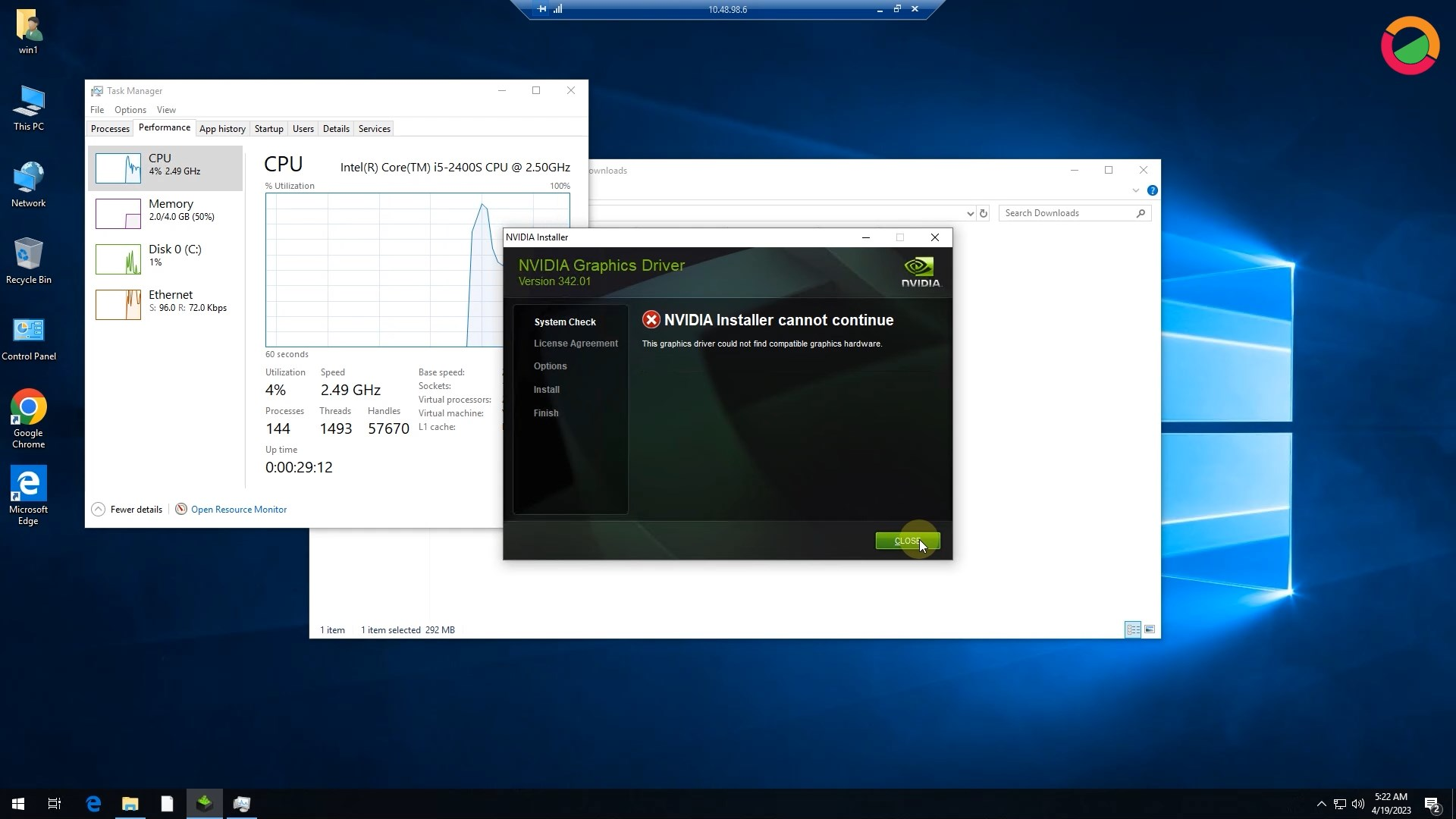
Đây là 1 máy ảo mình đã cài win xong. Bây giờ mình sẽ thử cài driver VGA thử xem. (Trên server VMware mình đã cắm 1 cái VGA Nvidia GT 210).

Sau khi tải driver từ trang chủ Nvidia về, mình tiến hành cài thử.
Kết quả không được....
========================
Ok.. bắt đầu sửa lỗi này thôi.
**Lưu ý, VGA đang cắm trên server lúc này bạn không được kết nối màn hình vào.
Bước 1. Cần tắt tất cả máy ảo đang chạy đi.
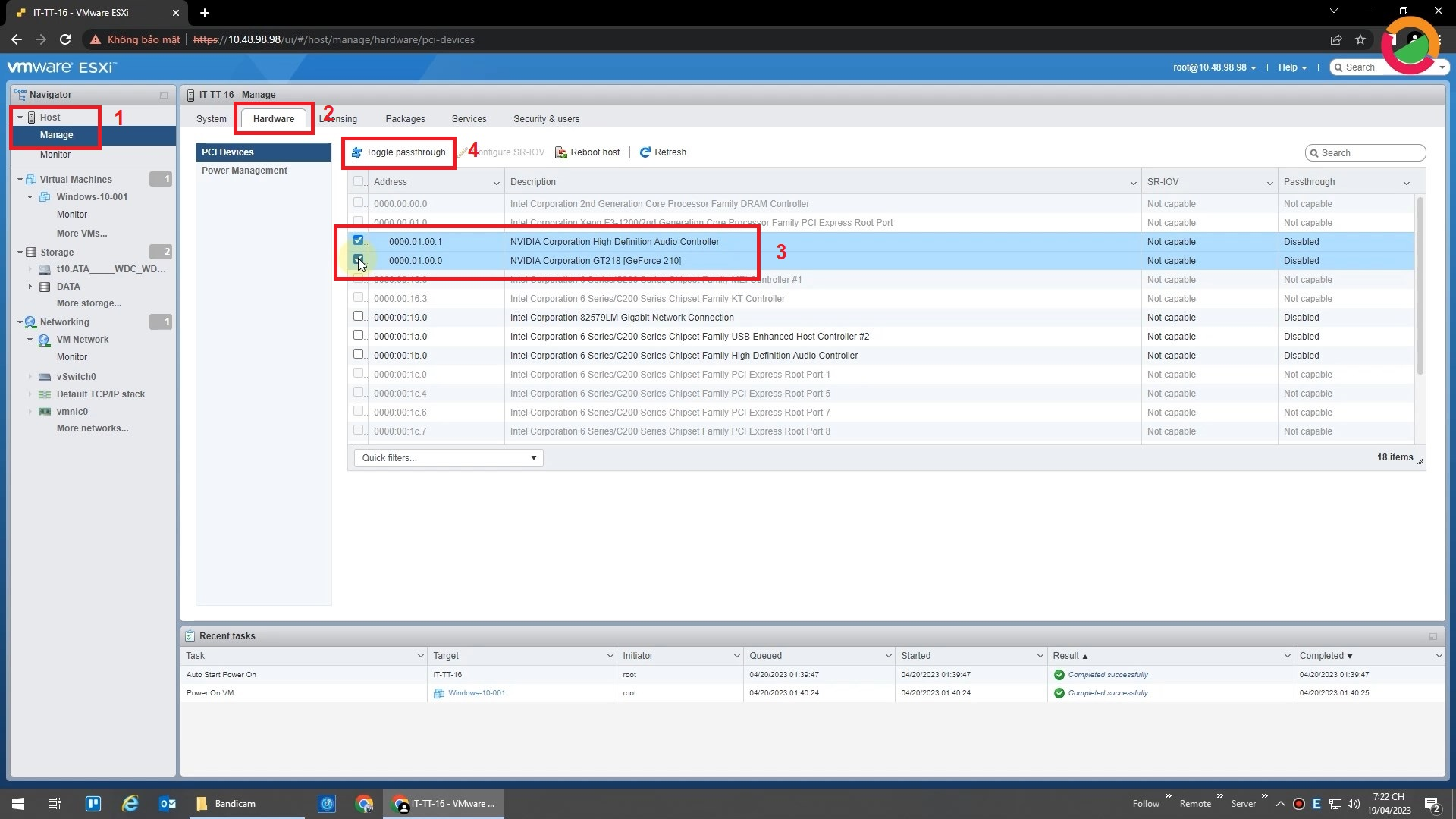
Bước 2. Tại mục Host, bạn vào mục Manage, sau đó nhấn vào Tab Hardware.
Bước 3. Kích hoạt tất cả các mục liên quan đến cạc đồ họa Nvidia (Thông thường chỉ có 2 mục như dưới).
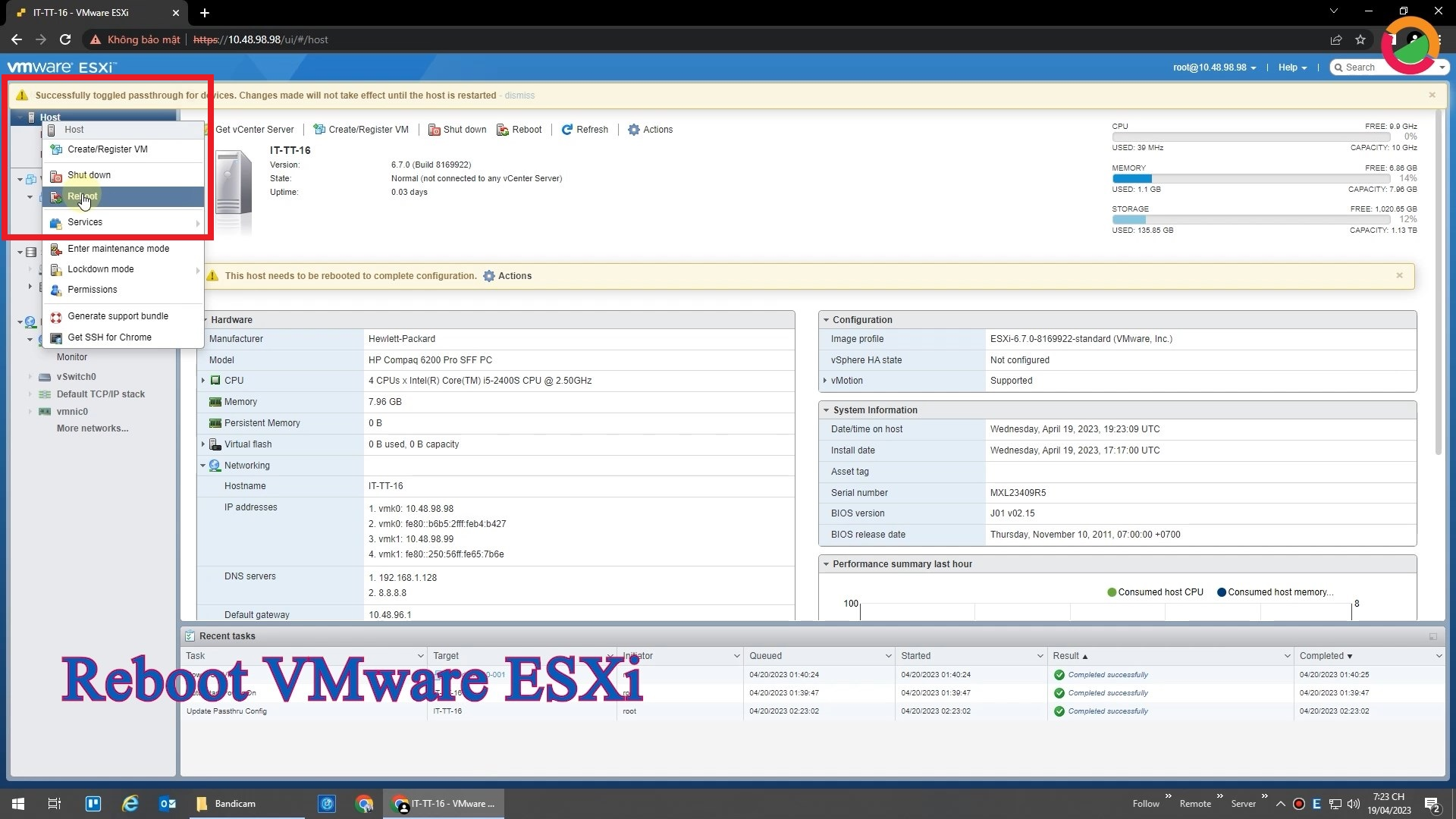
Làm xong thì nhấn Toggle Passthrough rồi sau đó khởi động lại Server ESXi.

======================
Sau khi Host khởi động xong.
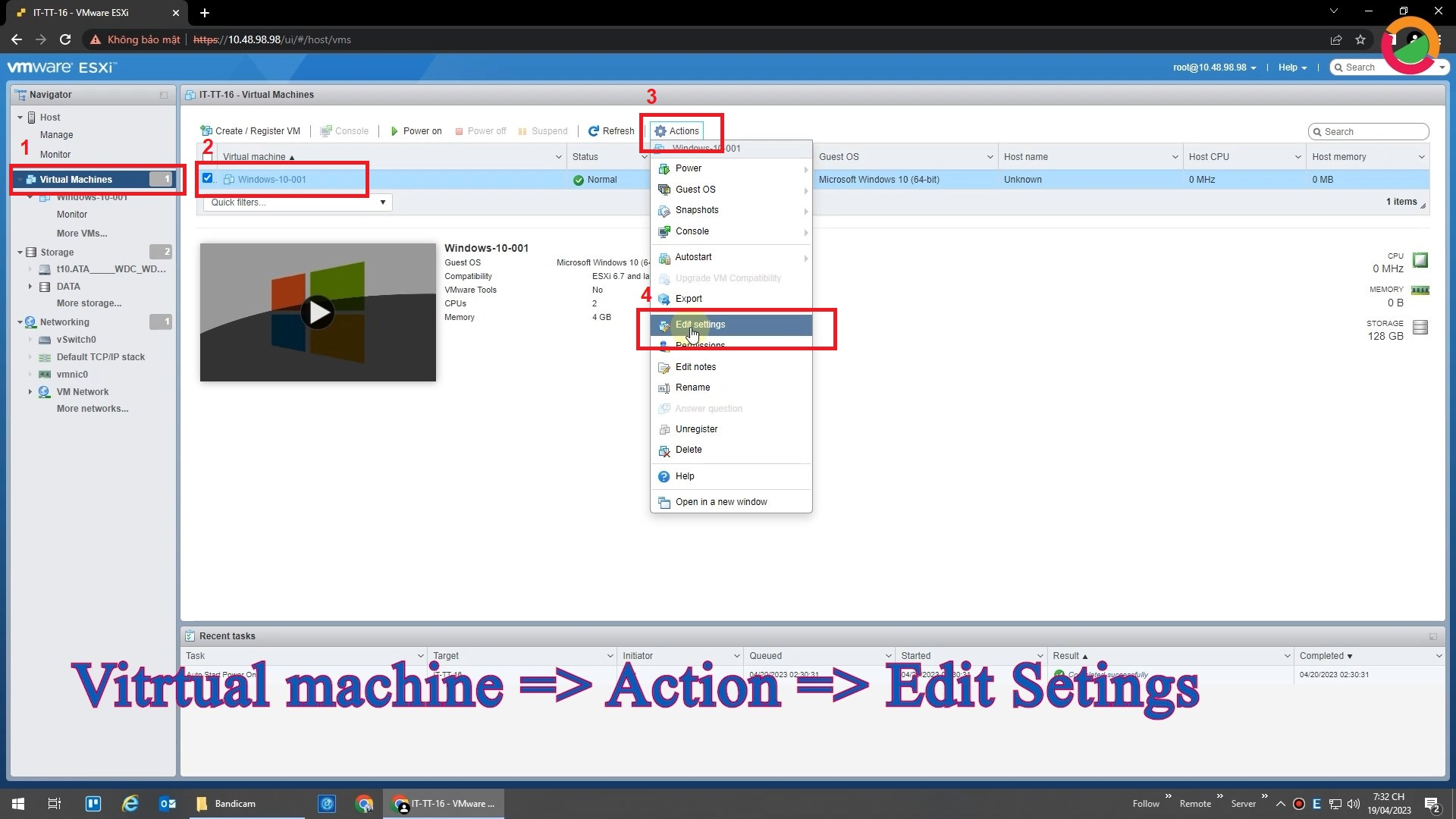
Bạn vào chỉnh sửa máy ảo cần thêm GPU.
Virtual Machine *(1).
=> Chọn máy ảo *(2).
=> nhấn Action *(3).
=> nhấn Edit Setings *(4)
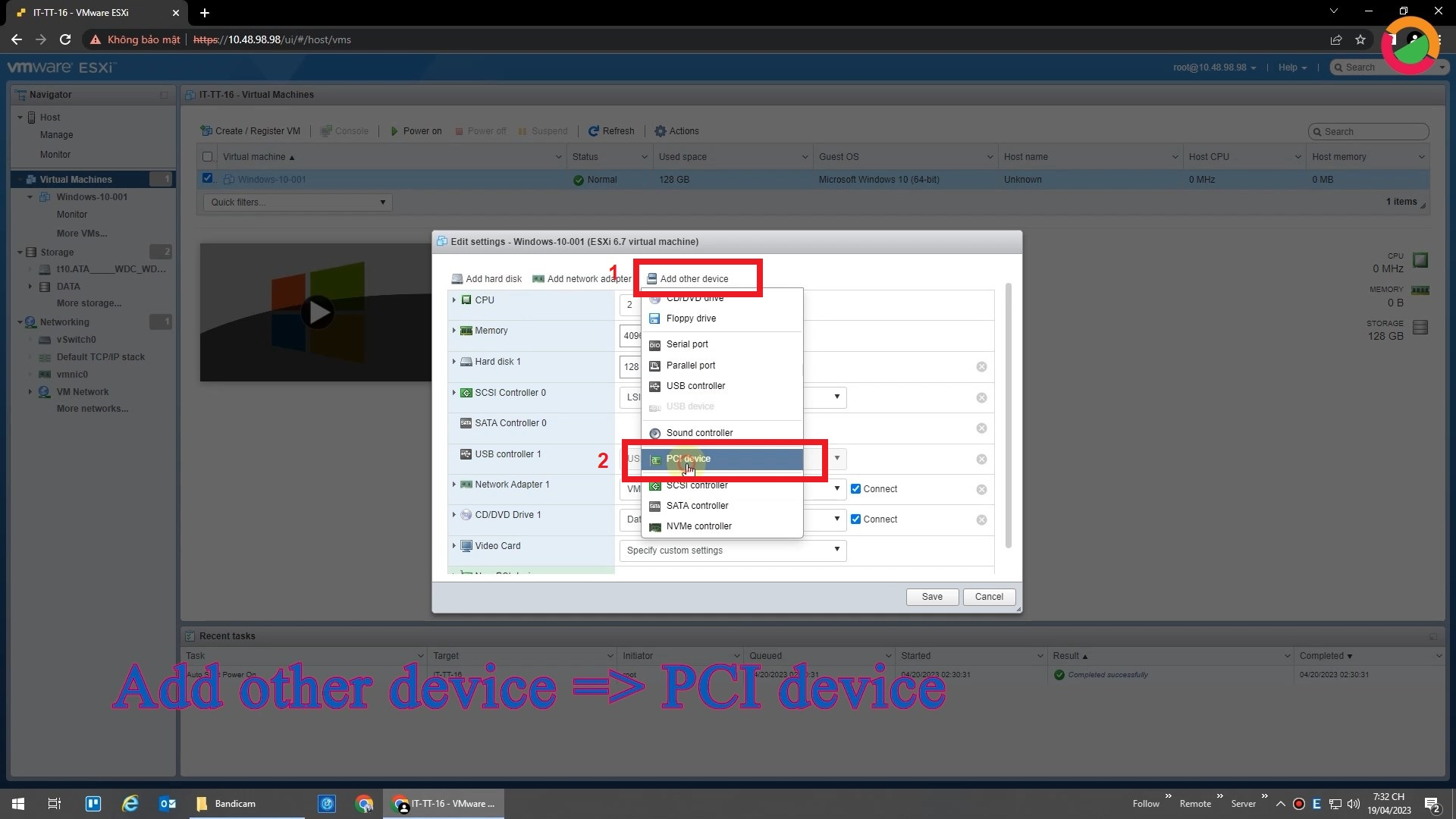
=> Chọn Add other device. *(1)
=> Chọn tiếp PCI device. *(2)
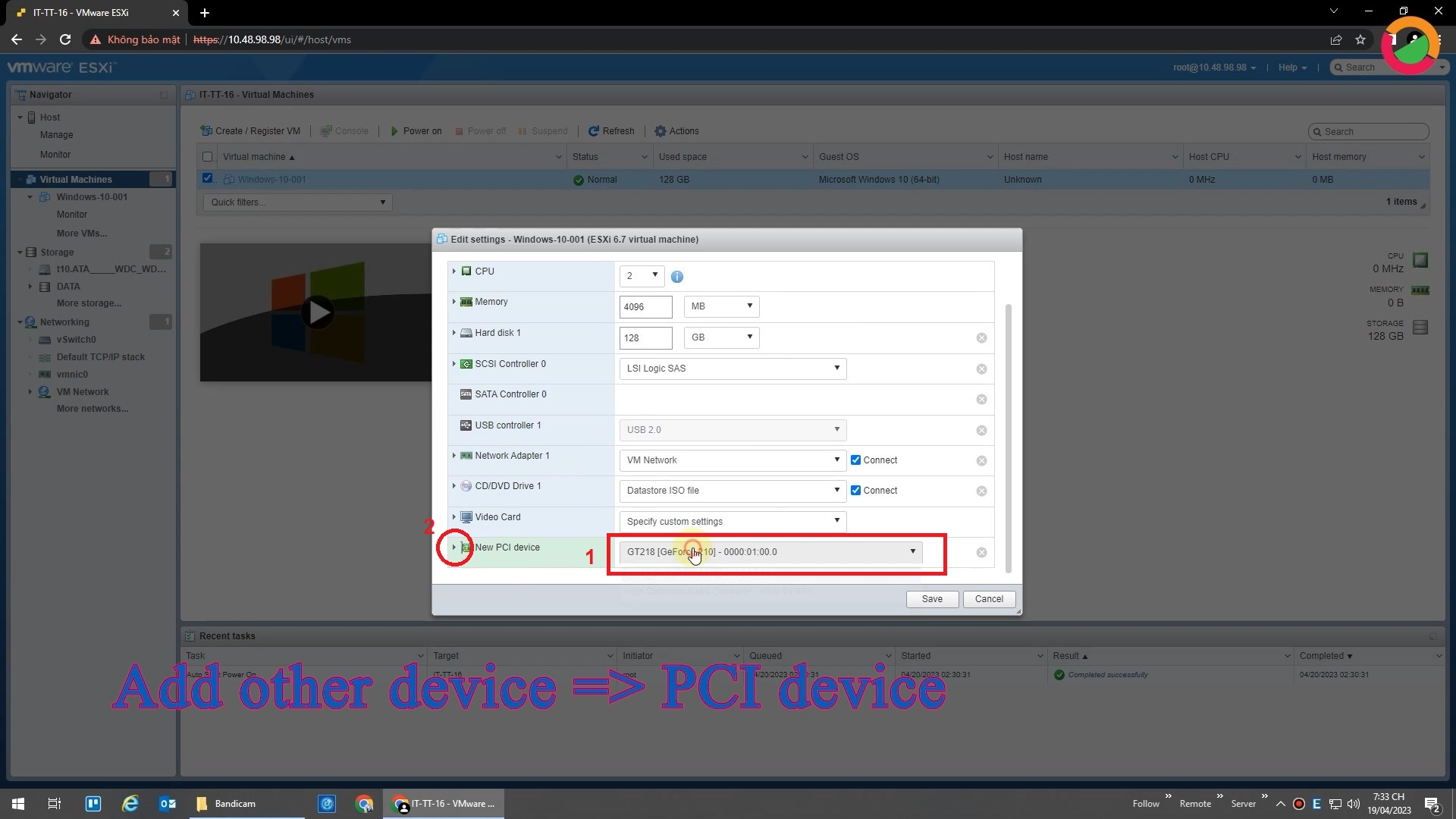
=> Chọn GPU muốn thêm vào.
=> Nhấn vào hình tam giác *(2) tại New PCI device để mở rộng.
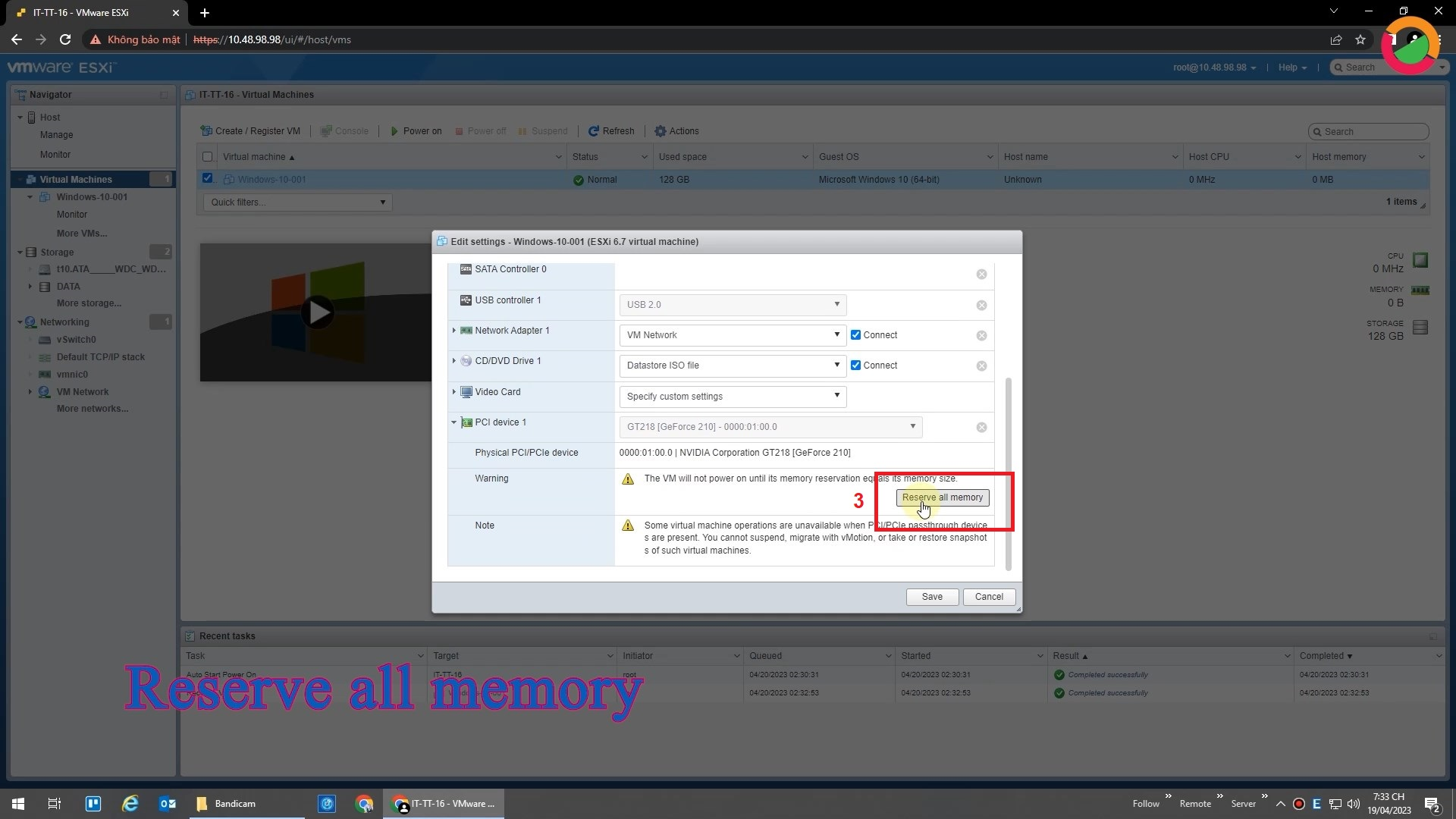
=> Nhấn "Reserve all memory" *(3) để xóa bộ nhớ cache trước đó.
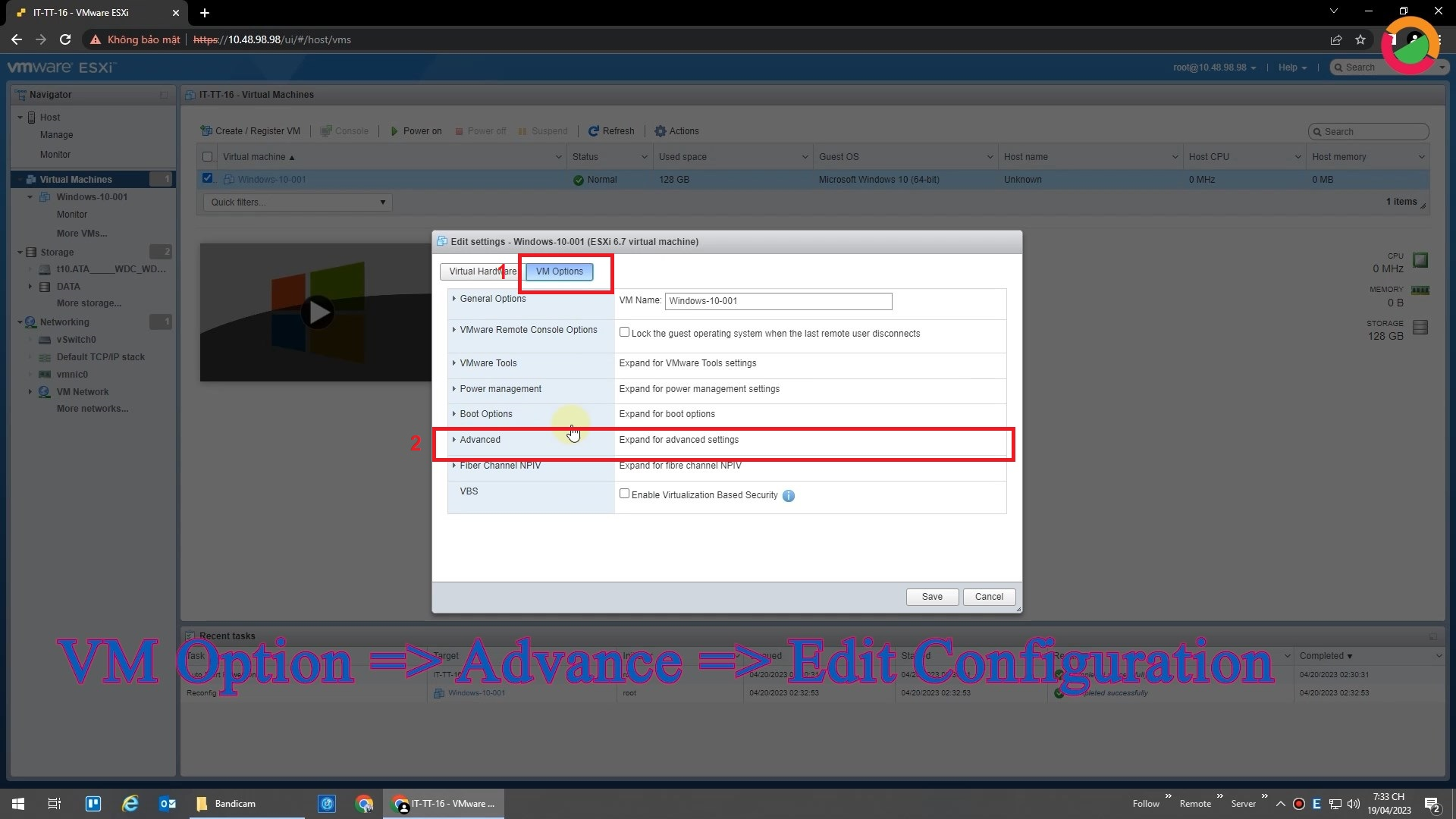
=> Chuyển sang thẻ "VM Option" *(1)
=> Chọn mục "Advance". *(2)
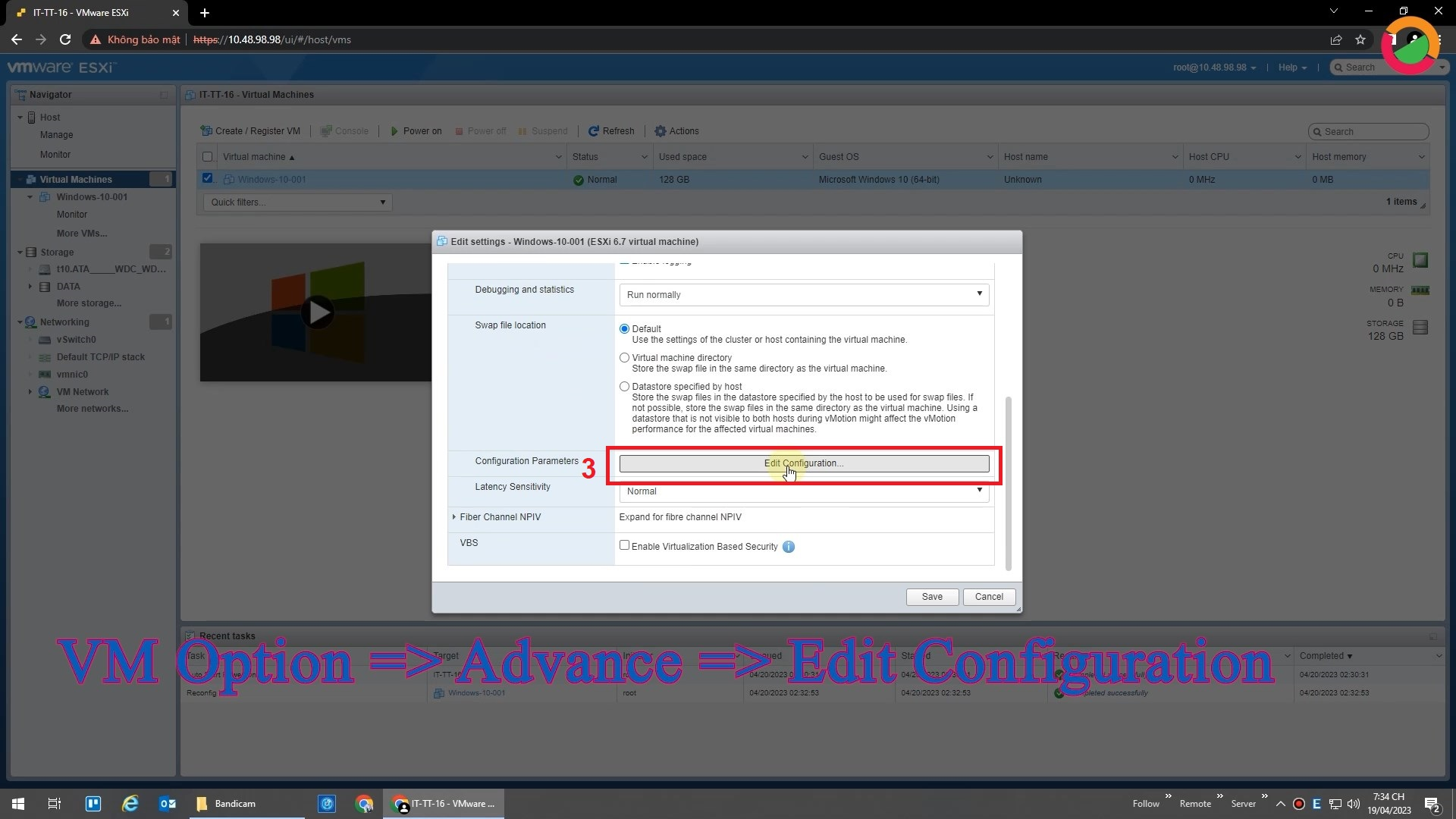
=> chọn tiếp "Edit Configuration" *(3)
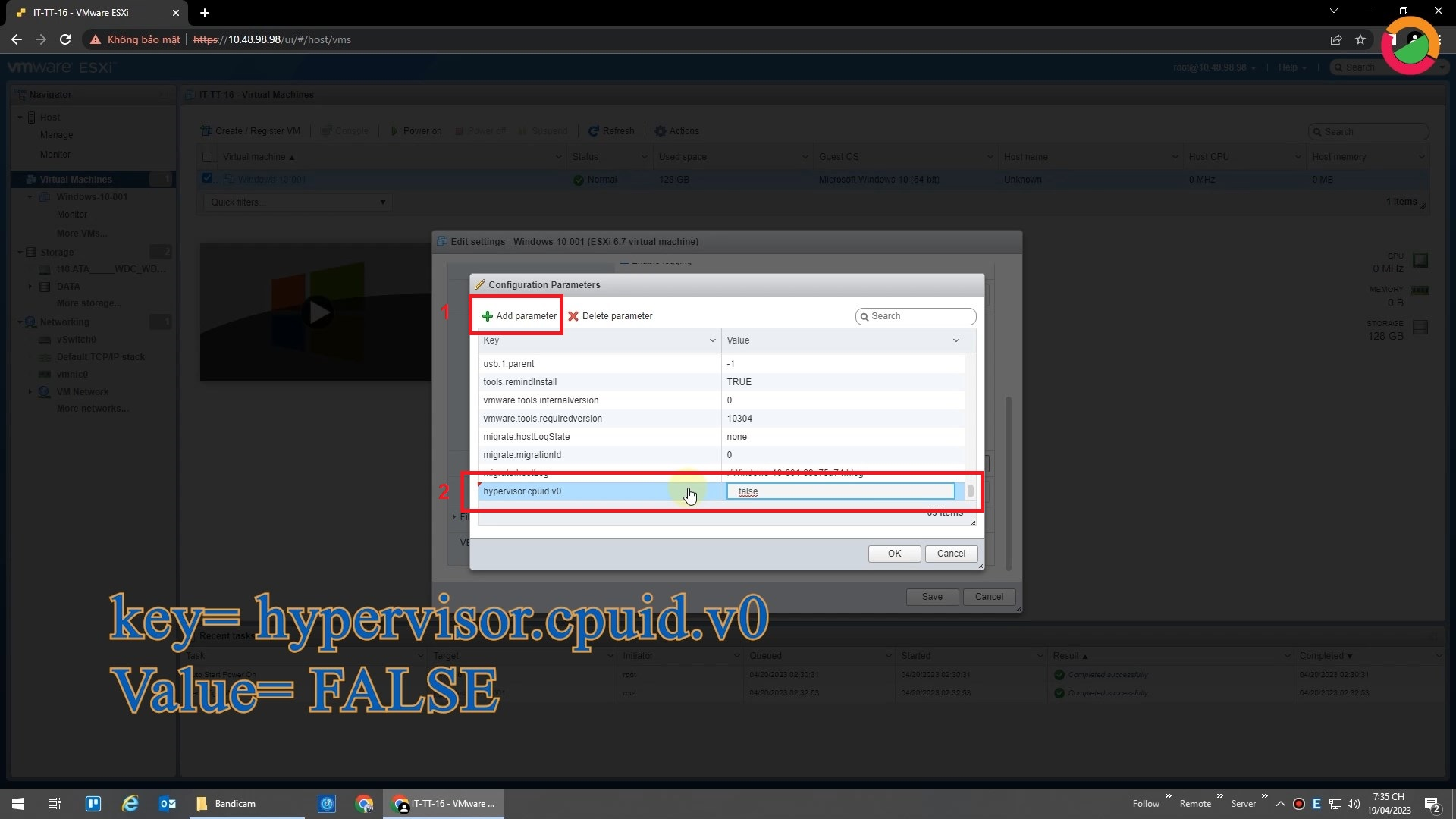
Nhấn "Add Parameter"
Đổi tên key thành "hypervisor.cpuid.v0"
Đặt giá trị là "FALSE"
Save lại là xong.
Khởi động máy ảo lên để tiến hành cài thử driver cho VGA.
========================================================
========================================================
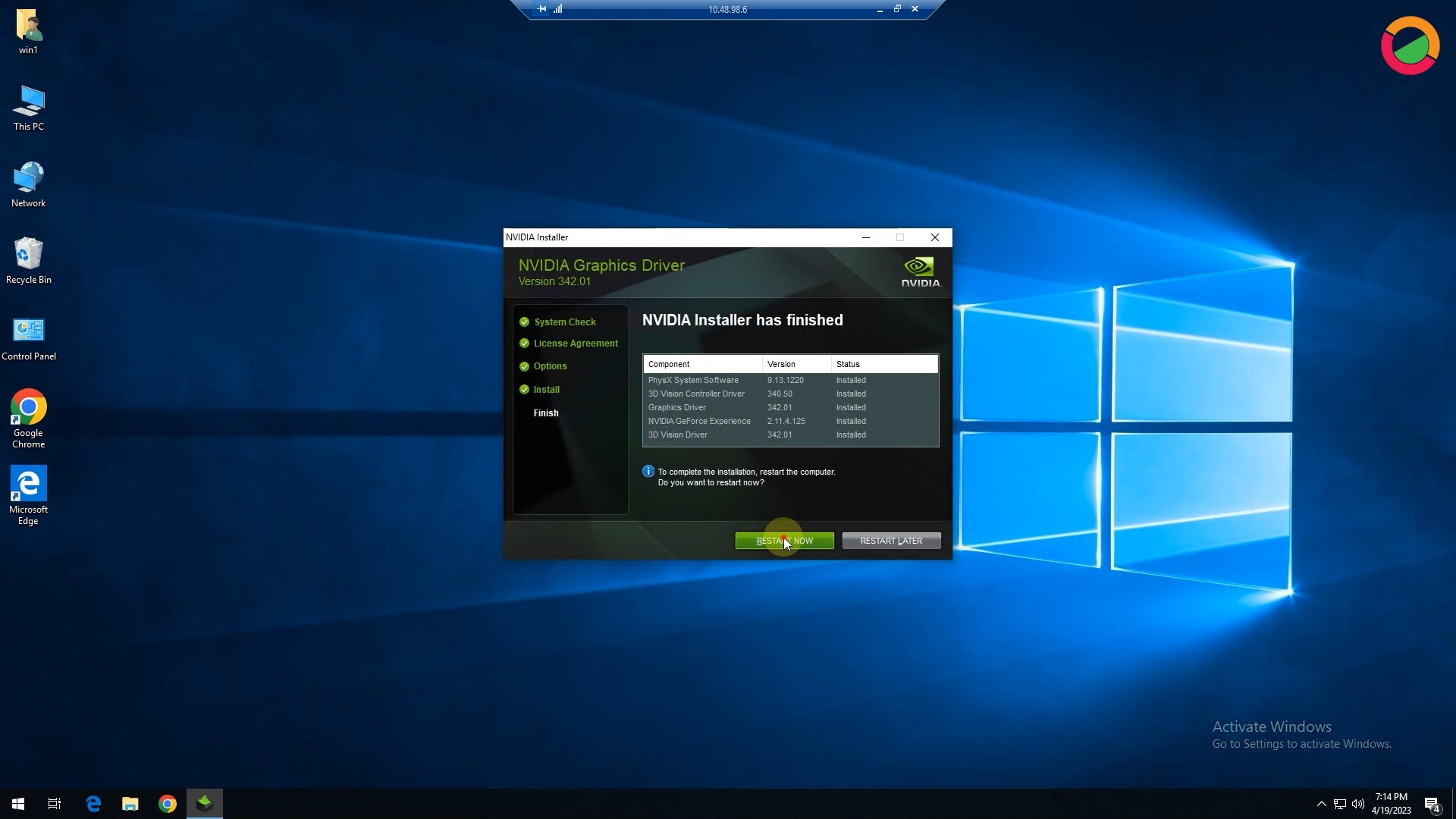
Kết quả đã cài driver thành công.
Cảm ơn bạn đã đọc bài viết, nếu thấy hữu ích. hãy chia sẽ ủng hộ mình nhé.
***********************************************************
Bạn có thể xem video chi tiết tại đây:
Đây là 1 máy ảo mình đã cài win xong. Bây giờ mình sẽ thử cài driver VGA thử xem. (Trên server VMware mình đã cắm 1 cái VGA Nvidia GT 210).
Sau khi tải driver từ trang chủ Nvidia về, mình tiến hành cài thử.
Kết quả không được....
========================
Ok.. bắt đầu sửa lỗi này thôi.
**Lưu ý, VGA đang cắm trên server lúc này bạn không được kết nối màn hình vào.
Bước 1. Cần tắt tất cả máy ảo đang chạy đi.
Bước 2. Tại mục Host, bạn vào mục Manage, sau đó nhấn vào Tab Hardware.
Bước 3. Kích hoạt tất cả các mục liên quan đến cạc đồ họa Nvidia (Thông thường chỉ có 2 mục như dưới).
Làm xong thì nhấn Toggle Passthrough rồi sau đó khởi động lại Server ESXi.
======================
Sau khi Host khởi động xong.
Bạn vào chỉnh sửa máy ảo cần thêm GPU.
Virtual Machine *(1).
=> Chọn máy ảo *(2).
=> nhấn Action *(3).
=> nhấn Edit Setings *(4)
=> Chọn Add other device. *(1)
=> Chọn tiếp PCI device. *(2)
=> Chọn GPU muốn thêm vào.
=> Nhấn vào hình tam giác *(2) tại New PCI device để mở rộng.
=> Nhấn "Reserve all memory" *(3) để xóa bộ nhớ cache trước đó.
=> Chuyển sang thẻ "VM Option" *(1)
=> Chọn mục "Advance". *(2)
=> chọn tiếp "Edit Configuration" *(3)
Nhấn "Add Parameter"
Đổi tên key thành "hypervisor.cpuid.v0"
Đặt giá trị là "FALSE"
Mã:
hypervisor.cpuid.v0
FALSE
Save lại là xong.
Khởi động máy ảo lên để tiến hành cài thử driver cho VGA.
========================================================
========================================================
Kết quả đã cài driver thành công.
Cảm ơn bạn đã đọc bài viết, nếu thấy hữu ích. hãy chia sẽ ủng hộ mình nhé.
***********************************************************
Bạn có thể xem video chi tiết tại đây:
Đính kèm
Sửa lần cuối bởi điều hành viên:
